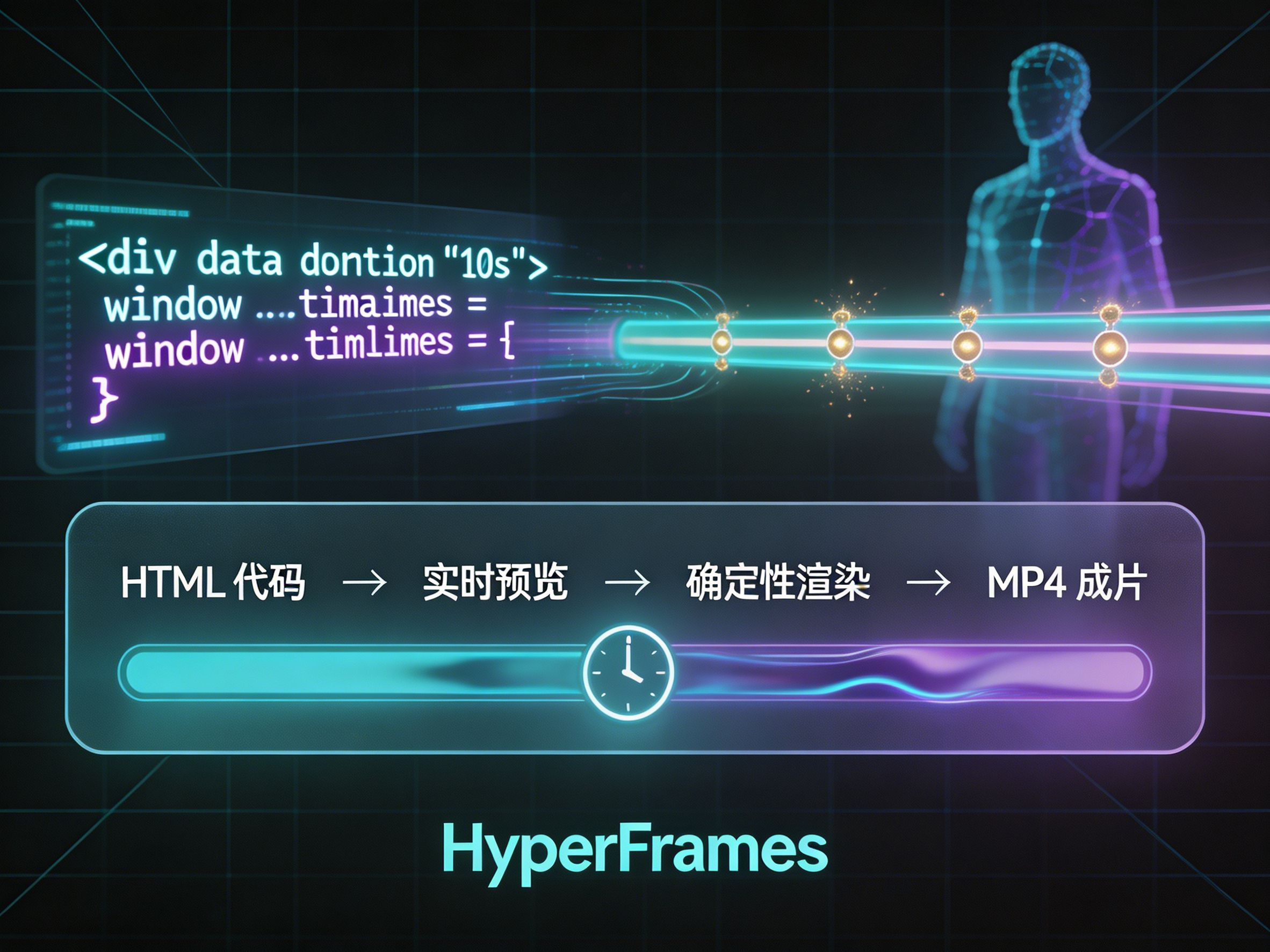
HyperFrames —— 用 HTML 写视频,AI 帮你渲染
一句话介绍:HyperFrames 是 HeyGen 开源的视频生成框架。你写一段 HTML 网页,它帮你渲染成 MP4 视频。不用学视频剪辑,不用装 After Effects,像做网页一样做视频。
它能做什么
| 场景 | 示例 |
| 产品宣传视频 | 淡入标题 + 背景视频 + 背景音乐,10 秒出片 |
| TikTok/抖音短视频 | 弹跳字幕同步 TTS 语音,9:16 竖屏一键生成 |
| 数据可视化视频 | CSV 数据变成动画柱状图,自动配音讲解 |
| 网站介绍视频 | 输入网址,自动抓取页面风格,生成品牌宣传视频 |
| 字幕叠加层 | 给现有视频加动态字幕、下三分之一标题条 |
| PPT 风格演示 | 文字逐页飞入,配合转场动画,导出高清视频 |
核心优势: - 📝 写 HTML 就行 —— 会写网页就会做视频,零学习成本 - 🤖 AI 全程辅助 —— 跟 Claude/Cursor 聊天描述需求,Agent 自动生成代码 - ⚡ 即时预览 —— 浏览器实时查看效果,改完立刻看 - 🎬 确定性渲染 —— 相同输入永远输出相同视频,适合自动化流水线 - 🆓 完全开源 —— Apache 2.0 协议,商用免费,无使用限制
开源地址
| 资源 | 链接 |
| GitHub 仓库 | https://github.com/heygen-com/hyperframes |
| 官方文档 | https://hyperframes.heygen.com |
| NPM 包 | https://www.npmjs.com/package/hyperframes |
| Discord 社区 | 仓库 README 中有邀请链接 |
许可证:Apache 2.0(OSI 认证的真正开源,任意规模商用免费)
使用教程
方式一:AI Agent 辅助(推荐,最简单)
适合不想手写代码的用户。用 Claude Code、Cursor 或 Gemini CLI,跟 AI 聊天就能做视频。
第 1 步:安装 Skill
在终端执行:
npx skills add heygen-com/hyperframes
这会给你的 AI Agent 安装”使用手册”,教它怎么写正确的 HyperFrames 代码。
第 2 步:跟 AI 描述你的视频
打开 Claude Code 或 Cursor,输入:
/hyperframes 创建一个 10 秒产品介绍视频,
标题"HyperFrames 上线啦"淡入显示,
配一段科技感背景音乐,最后淡出结束。
AI 会自动: 1. 初始化项目(npx hyperframes init) 2. 生成 HTML 代码 3. 启动预览(npx hyperframes preview) 4. 你确认后执行渲染(npx hyperframes render)
第 3 步:迭代优化
像跟视频编辑沟通一样继续对话:
把标题放大 2 倍,换成暗色模式,
在 3 秒处加我的名字和职位作为下三分之一标题条。
AI 会修改代码并自动检查错误,你刷新预览即可看到效果。
方式二:手动编写(适合前端开发者)
第 1 步:环境准备
需要: - Node.js 22+(下载地址) - FFmpeg(视频编码器,安装指南)
验证安装:
node --version # 应显示 v22.x.x 或更高
ffmpeg -version # 应显示版本信息
第 2 步:初始化项目
mkdir my-video && cd my-video
npx hyperframes init .
这会创建项目结构并下载依赖(约 50-200MB,首次需要几分钟)。
第 3 步:编写视频代码
打开 index.html,写入:
<!DOCTYPE html>
<html>
<head>
<script src="https://cdn.jsdelivr.net/npm/gsap@3.12/dist/gsap.min.js"></script>
<style>
body { margin: 0; background: #111; color: white; font-family: sans-serif; }
#stage { width:1920px; height: 1080px; position: relative; overflow: hidden; }
.title { position: absolute; top: 50%; left: 50%; transform: translate(-50%, -50%);
font-size: 80px; font-weight: bold; opacity: 0; }
</style>
</head>
<body>
<div id="stage" data-composition-id="my-video" data-duration="10">
<h1 class="title clip" data-start="0" data-duration="8">Hello HyperFrames</h1>
</div>
<script>
// GSAP 动画:标题淡入 + 缩放
gsap.to(".title", {
opacity: 1, scale: 1.2, duration: 2,
scrollTrigger: { start: 0, end: 2 }
});
// 注册到 HyperFrames 时间线
window.__timelines = [gsap.globalTimeline];
</script>
</body>
</html>
关键概念: - data-duration="10" —— 视频总时长 10 秒 - data-start="0" data-duration="8" —— 元素从 0 秒开始出现,持续 8 秒 - window.__timelines —— 把 GSAP 动画注册给渲染引擎
第 4 步:预览效果
npx hyperframes preview
浏览器自动打开,实时查看效果。修改代码后自动刷新。
第 5 步:渲染输出
npx hyperframes render --output final.mp4
等待渲染完成,当前目录下生成 final.mp4。
常用 CLI 命令速查
| 命令 | 作用 |
| npx hyperframes init [目录] | 初始化新项目 |
| npx hyperframes preview | 浏览器实时预览 |
| npx hyperframes render | 渲染输出 MP4 |
| npx hyperframes lint | 检查代码错误 |
| npx hyperframes doctor | 诊断环境问题 |
| npx hyperframes validate | 验证 composition 结构 |
进阶功能
网站转视频
输入任意网址,自动抓取页面风格、提取设计 Token、生成配音、构建视频:
/website-to-hyperframes https://myproduct.com
语音合成(TTS)
自动生成配音旁白:
/hyperframes-media 用 Kokoro TTS 生成这段文字的语音:"欢迎来到 HyperFrames 世界"
使用现成组件
官方提供 50+ 预制组件(转场、字幕条、进度条等):
npx hyperframes add lower-third# 添加下三分之一标题条
npx hyperframes add progress-bar # 添加进度条
常见问题
Q:需要会 React 吗?
不需要。HyperFrames 是 HTML 原生的,和 React 无关。
Q:预览卡顿但渲染正常?
正常。预览是实时播放,渲染是逐帧捕获。复杂特效可能影响预览流畅度,但不影响最终 MP4 质量。
Q:能做多长的视频?
理论上无限制,但目前是单机渲染。超长视频(>10 分钟)渲染时间较长。
Q:和 Remotion 有什么区别?
HyperFrames 用 HTML,Remotion 用 React 组件。HyperFrames 更适合 AI Agent 工作流和快速原型,Remotion 更适合 React 生态和分布式批量渲染。两者底层都是 Headless Chrome + FFmpeg。
立即开始
# 最快方式:让 AI 帮你做
npx skills add heygen-com/hyperframes
# 然后打开 Claude Code 或 Cursor,输入 /hyperframes 描述你的视频
# 或者手动开始
npx hyperframes init my-first-video
cd my-first-video
npx hyperframes preview
HyperFrames 由 HeyGen 开发并开源,致力于让视频创作像写网页一样简单。